domingo, 24 de junio de 2012

Tu propio logo en la pantalla de acceso


Si ayer veíamos como añadir un logo personal al escritorio de WordPress hoy, para cerrar el círculo, veremos como añadir un logo a la pantalla de acceso (o login, como prefieras llamarla).

Conozco dos maneras básicas, para cada tipo de usuario, a saber …

1. Con plugin Para esto, además de otras muchas cosas, se las pinta solo Register Plus que, en una de sus múltiples opciones, te ofrece la posibilidad de subir un fichero que usar como logo para la pantalla de acceso. Apunta el dato de que la imagen no sea mayor de 292 pixels de ancho, esto te sirve también para el otro método. Lo mejor es probar hasta dar con el tamaño que más te guste o mejor encaje.

2. Código Si no quieres añadir más plugins, y menos solo para esto, puedes modificar el archivo functions.php de tu tema activo y añadirle lo siguiente:


function my_custom_login_logo() { echo ''; } add_action('login_head', 'my_custom_login_logo');

Tu propio logo en la pantalla de acceso
Vía

Cambiar la dirección de la página de acceso en WordPress

En WordPress, al tratarse de un CMS, muchos elementos de su estructura son idénticos en todos los sitios web que lo utilizan. Uno de estos elementos es la pantalla de acceso, entrada, o login al sistema, que por defecto se encuentra en la dirección dominio.com/wp-admin

Por seguridad, o por otras razones, puede interesarnos cambiar esta URL a una dirección personalizada. Y para llevar ésto a cabo sólo tenemos que editar el fichero functions.php de nuestro tema activo, y añadirle las siguientes líneas de código:

//cambia url login add_action( 'login_headerurl', 'my_custom_login_url' ); function my_custom_login_url() { return 'http://dominio.com/login'; }

… sustituyendo dominio.com/login por la dirección personalizada que quieras utilizar.

Así de fácil.

Cambiar la dirección de la página de acceso en WordPress

Vía

¿Cómo hacer capturas de pantalla en tu móvil Android? Guía para resolver esa asignatura pendiente en Windows

Actualmente Android por defecto no permite realizar capturas de pantalla y son muy poco los móviles que de serie ofrecen esa posibilidad. En este tutorial vamos a ver como podemos realizar capturas de la pantalla de nuestro móvil sin necesidad de ser root desde Windows. Para ello nos hace falta usar el SDK de Android, donde a continuación os voy a detallar los pasos que tenemos que seguir.

Descarga e instalación del SDK para Windows


Para descargar el SDK de Android es tan fácil como ir a web oficial y seleccionar el sistema operativo que tengamos, en este caso Windows. Encontramos dos archivos, un ZIP y un instalable. La diferencia es que el instalable te comprueba antes que tienes Java SE Development Kit (JDK).


¿Cómo hacer capturas de pantalla en tu móvil Android? Guía para resolver esa asignatura pendiente en Windows


Una vez descomprimido o instalado tenemos que ejecutar el SDK Manager. El SDK Manager es donde instalamos las versiones de Android, las herramientas de Google, de otras empresas y creamos las imágenes de Android para el emulador, algo que ya veremos en otro tutorial.


¿Cómo hacer capturas de pantalla en tu móvil Android? Guía para resolver esa asignatura pendiente en Windows


Cuando ejecutamos el SDK Manager nos hará una búsqueda de los paquetes disponibles, recomendando muchas cosas que no nos va a hacer falta para hacer capturas de pantalla, por lo tanto le damos a Cancel.


¿Cómo hacer capturas de pantalla en tu móvil Android? Guía para resolver esa asignatura pendiente en Windows


Ahora deberemos de ir a Available packages y seleccionar Google USB Driver package, que se encuentra dentro de Third Party Add-ons. Lo instalamos aceptando su licencia.


¿Cómo hacer capturas de pantalla en tu móvil Android? Guía para resolver esa asignatura pendiente en Windows


Instalando los drivers en Windows

Ahora tenemos que activar el modo Depuración USB en nuestro móvil. Para ello tenemos que ir a Ajustes -> Aplicaciones -> Desarrollo y activar la Depuración USB. Para evitar problemas no tener activado el modo para la transferencia de archivos.


¿Cómo hacer capturas de pantalla en tu móvil Android? Guía para resolver esa asignatura pendiente en Windows


Ahora al conectar el móvil por USB nos pedirá que instalemos los drivers. Tendremos que hacerlos de forma manual y seleccionar la carpeta “google-usb_driver”, que se encuentra dentro de la carpeta del SDK.


¿Cómo hacer capturas de pantalla en tu móvil Android? Guía para resolver esa asignatura pendiente en Windows


Cómo hacer capturas

Para poder realizar las capturas tenemos que abrir la carpeta “tools” y ejecutar el archivo ddms.bat, el Dalvik Debug Monitor


¿Cómo hacer capturas de pantalla en tu móvil Android? Guía para resolver esa asignatura pendiente en Windows


Una vez abierto el Dalvik Debug Monitor tenemos que seleccionar el móvil e ir a Device -> Screen capture…


En Device Screen Capture ya podemos realizar capturas de nuestro móvil, tan sólo tenemos que refrescar la pantalla y guardar las capturas directamente en un archivo PNG o copiar la captura en el portapapeles.


Vía

jueves, 21 de junio de 2012

Graba screencasts de forma rápida y sencilla desde el navegador con el excelente Screenr

Hay algunas herramientas que sorprenden desde el primer momento. Tras una apariencia sencilla, son capaces de descubrirnos su gran potencia tras unos pocos minutos con ellas. Screenr, un servicio que ofrece la posibilidad de grabar screencasts directamente desde el navegador y sin necesidad de instalar nada (requiere Java, eso sí), es un claro ejemplo de ello.

Antes de explicaros cómo funciona Screenr, dejadme que os ponga aquí un vídeo que he grabado con esta herramienta cuyo proceso me ha llevado menos de dos minutos (no lleva audio porque lo he desactivado, pero se puede configurar a nuestro gusto, pues detecta las posibles fuentes de entrada):

Graba screencasts desde el navegador


El procedimiento para grabar capturar todo lo que pase en pantalla a través de Screenr es tan sencillo que asusta. La página cuenta con un botón para grabar (Record) que, al pulsarlo, nos abre una capa de selección cuyo tamaño y posición podemos ajustar a nuestro antojo. Tres son los controles que acompañan a esta ventana transparente de selección: el botón rojo que dará inicio a la grabación, el selector de fuente de entrada de audio y un botón verde con la leyenda “Done” para cuando queramos finalizar la captura de vídeo.

Una vez hayamos llevado a cabo nuestro screencast y pulsado el botón “Done”, el sistema automáticamente nos muestra una previa del vídeo y nos da la opción de publicarlo, para lo cual requiere que nos registremos conectando nuestra cuenta de Facebook, Twitter y algunos servicios más. El proceso es tan rápido que, tras seleccionar con qué perfil de redes sociales queremos registrarnos, bastará con elegir el nombre de usuario que queramos usar en Screener y listo.

A partir de aquí el sistema nos permite compartir el vídeo con su propia url, obtener el código para insertarlo allá donde queramos (como he hecho yo más arriba), descargarlo en formato .mp4 y publicarlo directamente en YouTube si tenemos cuenta. Además nos ofrece un Bookmarklet que podemos añadir en nuestra barra de herramientas para comenzar a grabar cuando queramos con un clic.

Un servicio en mi opinión excelente que nos puede ser de mucha utilidad en más de una ocasión si no buscamos grandes logros técnicos, aunque teniendo la posibilidad de descargar el vídeo resultante se abren miles de posibilidades.


Por último cabe decir que, si bien Screenr se puede usar de forma totalmente gratuita, disponen de diversas tarifas que se ajustan a todo tipo de necesidades, tanto para particulares que quieran algo más por 19 dólares al mes hasta el plan Enterprise para empresas por 289 dólares al mes.

Bloquea y desbloquea tu Android si lo estás mirando: El SmartStay de Samsung Galaxy S3 para todos con ISeeYou

Aunque ya hemos hablado hasta la saciedad del nuevo dispositivo de Samsung, aun hay más cositas que podemos comentar de él. En términos de hardware tampoco es que fuera el acabose, aunque se puso a la cima del mundo androide. Donde sí hicimos hincapié, y es porque es algo que escasea, es en su buena optimización y utilización del sotfware. Además de éso, también contábamos con ciertas aplicaciones “exclusivas” que hacían de éste, un gran smartphone. Una de esas ideas innovadoras ha sido portada para que podamos disfrutarla todos los androides.

SmartStay es una característica que nos permite mantener la pantalla encendida mientras tengamos los ojos abiertos y estemos mirándola. Por ende, ésta se apaga cuando dejemos de mirarla o apartemos la vista. Esto es una ventaja muy grande ya que, a mí, por ejemplo, me gusta leer ebooks y mis más de quinientos feeds en mi Transformer o mi GalaxyS. Pero claro, el dichoso temporizador automático (lo tengo a 1 minuto) hace que la pantalla atenúe el brillo cuando va a apagarse y necesite darle un toque para que siga encendida y vuelva al brillo normal o, dentro de un minuto, volverá a lo mismo.
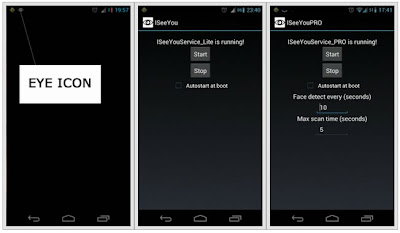
Bloquea y desbloquea tu Android si lo estás mirando: El SmartStay de Samsung Galaxy S3 para todos con ISeeYou
Por supuesto, la solución evidente sería poner la iluminación en período indefinido o por 10 minutos. Pero claro, imaginemos que, por equivocación, le damos a un botón y no nos damos cuenta. Diez minutos o más con la pantalla encendida chupando nuestra querida batería. Nuestro tan valioso tesooooro.


Si bien Samsung sacó a la luz una solución a este problema, la implementó únicamente en su Galaxy S3 de cuatro núcleos. ¿Y qué pasa conmigo? ¿Es que no tengo derecho yo a esa característica por tener al abuelo de todos los Galaxy? Pues precisamente éso pensó Marco Roccagli, quien nos permite usar ésto mediante una aplicación. Siempre y cuando tengamos Android 2.3 o superior.

Disponemos de dos versiones: una Pro y una gratuita. Empezaremos describiendo primero lo segundo y diciendo qué hay en la versión gratuita. Ésta no nos permite personalizar nada. Así de fácil. En la versión Pro podemos configurar el intervalo de en el que la cámara frontal nos busca, por ejemplo.

La versión Pro cuesta unos 0’79€, así que yo probaría la versión gratuita y si queremos premiar al desarrollador o tener la posibilidad de configurar algunos aspectos, comprar la versión de pago.

¿Qué te parecen estos ports? ¿Usarás esta característica o la ves una totería? ¡Cuéntanos tu opinión en los comentarios!

Vía

Crea mini-aplicaciones personalizadas con Tasker App Factory

Hace mucho tiempo, ya para las primeras versiones de Android apareció una aplicación llamada Tasker. Si estáis en el mundillo Android desde entonces o si habéis buscado aplicaciones en profundidad la conoceréis, ya que es muy famosa y desde el día en que salió no ha sido superada, en mi opinión. Tasker es una aplicación que automatiza tareas de nuestro móvil. Tenemos infinitas combinaciones para crear, y podemos hacer de nuestro móvil una auténtica máquina inteligente.

Hay muchas aplicaciones de automatización de tareas pero Tasker es la que ofrece más posibilidades, con mucha diferencia. Es tan potente que por contra de sus competidoras, puede ser compleja de usar o de entender su funcionamiento. Sea como sea, es una aplicación que a día de hoy es líder en lo suyo si aprendemos a usarla.

Pues resulta que ahora sus desarrolladores han lanzado una segunda app complementaria a Tasker, con unas funciones extremadamente interesantes.

Tasker App Factory


Una aplicación revolucionaria en mi opinión. Con el potencial de Tasker podíamos crear mecanismos para que nuestro Android hicera X cuando sucediera Y. Tantos mecanismos como quisiéramos, y totalmente personalizados a nuestras necesidades. Pues bien, con esta nueva aplicación podremos hacer de esos mecanismos aplicaciones independientes.

Crea mini-aplicaciones personalizadas con Tasker App Factory
Por ejemplo, si nosotros usábamos Tasker y teníamos programadas una serie de tareas esenciales para nuestro uso del móvil, ahora podremos exportar todo eso en un apk. Y lo mejor es que este apk es completamente ajeno a Tasker, una aplicación completamente distinta e independiente. Evidentemente, podremos compartir esta aplicación creada por nosotros, e incluso publicarla en Google Play.

Crear una aplicación que abra el reproductor al enchufar los cascos quizá no tenga mucho sentido, pero si unimos multitud de tareas automatizadas en una sola aplicación ya programada se puede volver muy interesante. Este duo de aplicaciones puede dar lugar a grandes salidas de nuevas aplicaciones, tan pequeñas o simples como grandes y complejas. Pero serán aplicaciones que todo el mundo podrá ejecutar sin preocuparse de la programación. En un futuro no muy lejano veo un pequeño market donde encontrar todas estas aplicaciones, a modo de temas, con sus funciones descritas. Estoy seguro que algunas se volverán tremendamente populares.

Crea mini-aplicaciones personalizadas con Tasker App FactoryEsta aplicación está actualmente en fase beta, y solo es útil para aquellos que estén participando en la beta de Tasker. Si algunos lo sois no dudéis en descargarla y empezar a montar vuestras aplicaciones más útiles, porque puede que lo sean también para mucha gente.


Tasker


Si no conocíais Tasker hasta ahora y os ha entrado la curiosidad os recomiendo encarecidamente su prueba. No os voy a engañar, no es fácil de usar. Tampoco es imposible, pero deberéis dedicarle un rato hasta ver como encaja todo. En mi opinión podrían mejorarle la interfaz para hacerlo más comprensible. La aplicación no es gratuita, pero si no os queréis arriesgar pagando ellos mismos ofrecen una versión de prueba en su página web. Y si al probará os mareáis, antes de darlo por perdido, echadle un ojo a nuestro antiguo artículo donde detallamos como usarlo paso a paso. Aún siendo de hace un par de años, Tasker sigue siendo igual.

Vía

viernes, 15 de junio de 2012

MiHome Launcher para Android 2.3: MIUI no es para unos pocos

Todos conocemos las bondades en forma de ROMs y launchers que nos trae siempre la gente de MIUI. Pero por si a alguno aún le suena a chino, que sepais que no andais muy desencaminados pues MIUI es un grupo de desarrolladores de ROMs y aplicaciones para android de origen chino y gran reconocimiento dentro de la comunidad. Pero el post de hoy viene a colación de la vuelta de tuerca que le han dado a su conocido launcher “MiHome Launcher” al hacerlo compatible con Android 2.3 Gingerbread. En concreto es compatible con todas las versiones del sistema operativo por encima de 2.3.3, tal y como indican ellos mismo en Google Play.

Así que todos los usuarios de teléfonos con Gingerbread podemos por fin disfrutar de este maravilloso y diferente lanzador. Ya hablamos de esta aplicación cuando salió sólo compatible para Android 4.0 ICS y no presenta grandes cambios con respecto a esta. En cuanto a la interfaz del lanzador destacar el estilo iOS que siempre ha caracterizado a MIUI, sin renunciar a la personalización de android. Lo primero que notaremos si nunca lo hemos probado, es el cambio en los iconos, que se vuelven cuadrados.

MiHome Launcher para Android 2.3: MIUI no es para unos pocos

Para los del sistema presentan un rediseño completo mientras que a las aplicaciones intaladas tan solo agrega un fondo de color. Otra cosa que llama la atención es la falta del típico cajón de aplicaciones (drawer, para los “iniciados”) ya que todas las aplicaciones se muestran mezcladas con los widgets en el propio ‘escritorio’ del lanzador dándole un toque aún más parecido al teléfono de la manzanita.

Otro punto fuerte de MIUI es el desbloqueo con accesos directos para que a la vez que desbloqueamos el terminal lancemos aplicaciones como el teléfono, la cámara… como podeis apreciar en la captura más abajo.

Trasteando un poco más con él encontraremos multiples opciones de personalización que van desde el movimiento del fondo, pasando por cambiar las transiciones escogiendo entre una gran variedad, hasta modificar por completo la pantalla de desbloqueo. Esta última característica es realmente potente ya que podemos escoger entre desbloquear con el anillo característico de ICS, el deslizamiento tan extendido en la mayoría de teléfono…y más. También podemos personalizar el fondo de pantalla en el desbloqueo o incluso desactivarlo si preferimos utilizar otro.

En definitiva un launcher completo, diferente, personalizable y muy fluido que por fin está disponible para la, desgraciadamente, versión más extendida de Android. Un lanzador que a muchos encantará pero que seguro que a nadie dejará indiferente. Si quereis probarlo y dar vuestra opinión, ya sabeis, como siempre disponible gratis desde el Google Play en el siguiente enlace, ¡que lo disfruteis!.


Vía